
Avast com análise de reputação de sites
O Avast! Free Antivirus 6.0, um dos melhores e mais utilizados antivírus no mundo, lançou recentemente sua nova versão, com algumas novidades pra lá de interessantes, como o AutoSandbox (que, no inglês, significa caixa de areia - local para onde o vírus é levado, examinado e informado ao usuário, sem danificar o sistema) e o WebRep (que adiciona um plugin ao Internet Explorer, Chrome ou Mozilla Firefox para visualizar a reputação de sites visitados ou exibidos em motores de busca, como o Google Search).
Neste artigo, vamos falar um pouco sobre o WebRep mostrando como instalar ou desinstalar este recurso no seu navegadores da internet, e como utilizá-lo melhor…
O que é o WebRep segundo o Avast?
“O WebRep é baseado em informações recebidas da comunidade global de usuários do avast! relacionadas ao conteúdo e à segurança dos sites visitados, para ajudar a melhorar a experiência de navegação de todos os usuários. Quando você abrir o seu navegador, você será capaz de ver a reputação de cada site que você visita, até e enquanto navega através de sites específicos, como motores de busca populares, você verá que todos os links estão decorados com uma marca colorida que lhe dá informações sobre como é que a comunidade avast! avaliou este domínio particular.”
Obs.: Se você ainda não usa o antivírus Avast, leia Antivírus sem crise…os 6 melhores antívirus gratuitos e Como conseguir um Antivírus eficiente e gratuito, ou acesse diretamente o site www.avast.com para fazer a instalação.
Habilitando o WebRep
Antes de qualquer coisa, é necessário fazer a atualização do programa Avast para a nova versão 6.0 ou superior…
Clique com o botão direito do mouse sobre o ícone que se encontra na barra de ferramentas inferior (ao lado do relógio do Windows) e selecione 'Abrir a interface do avast!',
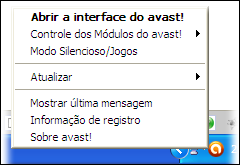
… ou clique 2 vezes no ícone do avast! localizado no Desktop (área de trabalho) da sua máquina.
 Em Manutenção clique no botão [Atualizar programa].
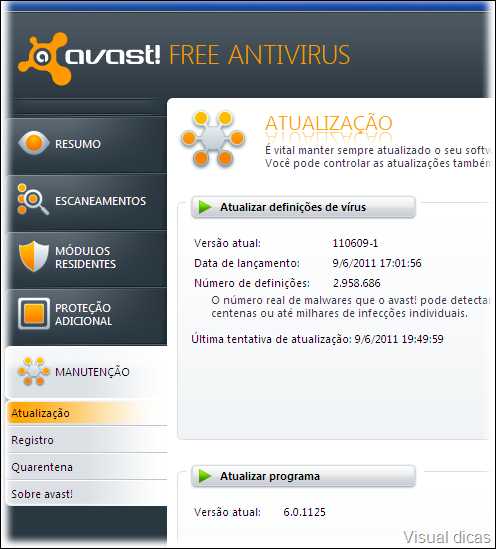
Durante a atualização, você poderá habilitar automaticamente o WebRep para todos os navegadores suportados e instalados no seu computador.
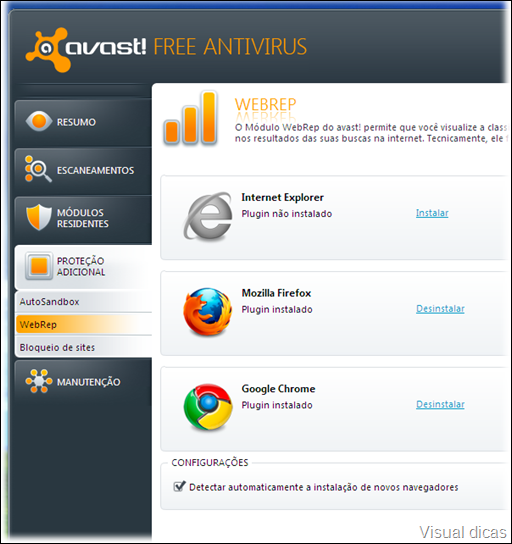
Para gerenciar navegadores, instalar ou desinstalar o WepRep, clique no menu lateral [Proteção Adicional] e selecione [WebRep]. Selecione o navegador desejado e clique no link [Instalar] ou [Desinstalar]. Tecnicamente a instalação é feita através de extensões (plugins) adicionados nos browsers.
Utilizando o WebRep
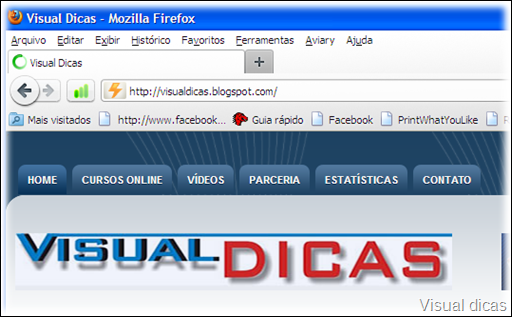
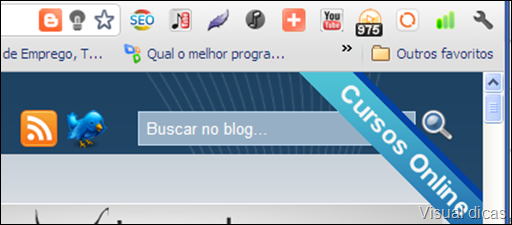
Quando você visita um site, você verá uma seqüência de barras indicadoras coloridas(verde  , laranja
  , vermelho
  ou cinza
  ) na parte superior esquerda do seu navegador (Firefox e IE) e parte superior direita (Chrome), que lhe dirá como o site foi avaliado,
Firefox
Chrome
Internet Explorer

… ou quando você faz uma busca através de um dos motores de busca populares, como Google, Bing, Yahoo!, etc..., você vai ver a mesma cor do indicador codificado junto a cada um dos resultados listados.
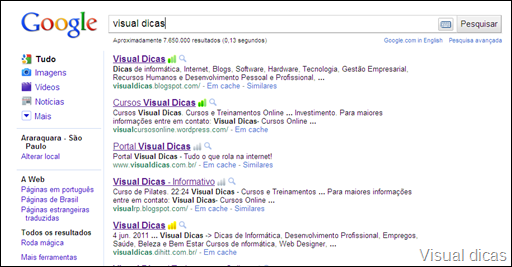
A cor das barras indicadoras informam o quão boa é a classificação do site visitado e a qualificação da sua reputação:
Forte - muitos votos / Médio - alguns votos / Fraco - poucos votos/ Sem votos
Boa reputação


Média reputação


Má reputação


Sem classificação

Posicionando o mouse sobre o indicador colorido no Google, abre-se uma janela Avast WebRep com as informações do site…

Como votar
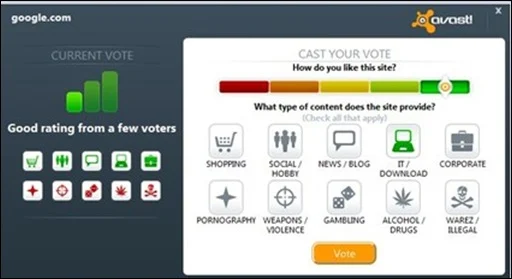
Clique no indicador colorido do seu navegador, para abrir uma janela onde você poderá ver as informações mais detalhadas sobre como o site foi classificado e onde você também pode enviar o seu próprio voto.
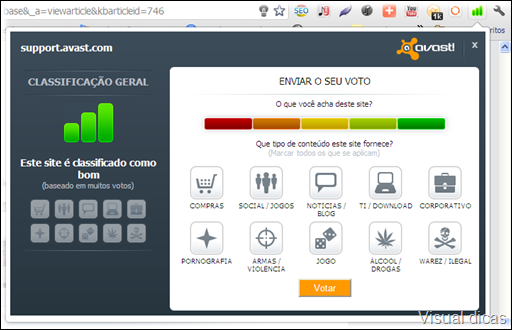
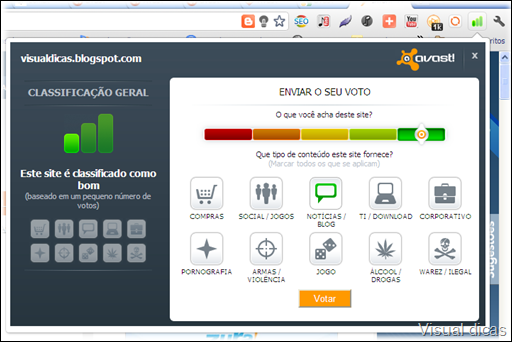
A janela de avaliação consiste em três partes:
- No canto superior esquerdo é o endereço do site relacionado com as informações apresentadas.
- No lado esquerdo você encontrará a classificação geral do site representado por uma grande barra indicadora de classificação, e embaixo existem pequenos ícones que representam as categorias a que o site pertence.
- No lado direito você pode enviar seu próprio voto. Há uma única barra dividida em cinco segmentos coloridos que você pode usar para atribuir uma classificação mais detalhada para o domínio. Abaixo desta barra você também pode ver os ícones das categoria. Clique em um ou mais ícones para atribuir as categorias relevantes ao site em questão, e finalmente, clique em 'Vote' para enviar a sua classificação.
Para votar, selecione O que você acha deste site? (má reputação em vermelho até boa reputação em verde) e selecione Que tipo de conteúdo este site fornece?, marcando todos os que se aplicam. Depois clique no botão [Votar].
Lembre-se, o seu voto é muito importante para a classificação de sites para todos os usuários da internet.
Para maiores informações sobre o WebRep, acesse os links Avast Suporte Tutorial e Avast be free.
SOBRE A AVAST:
Avast (www.avast.com) protege mais de 160 milhões de utilizadores registrados em praticamente todos os países e territórios no mundo com o seu avast! programa antivírus. avast! Free Antivirus define o padrão com uma aplicação gratuita de segurança, com todos os recursos de computador que iguale ou ultrapasse o desempenho de outros produtos pagos. O portfólio avast! 5,0 inclui antivírus gratuito, Antivirus Pro para proteção personalizada, e o Internet Security prêmio com o sua Silent Firewall. Ancorado pela rede de sensores Community para relatar ameaças on-line e apoiada por vários escudos de proteção, o desempenho avast! tem sido certificado pela VB100, ICSA Labs e West Coast Labs. Disponível em mais de 30 idiomas, o avast! oferece proteção global para residências e empresas.
Contato:
Lyle Frink
AVAST Software
Telefone: 00420-274-005-787
E-mail: frink@avast.com
www.avast.com


