
Mostrando postagens com marcador Twitter. Mostrar todas as postagens

29/01/2017

Como publicar qualquer coisa no Twitter usando o menu de contexto do Firefox

Como publicar qualquer coisa no Twitter usando o menu de contexto do Firefox - Visual Dicas

Publicações no Twiter

Na internet, quando encontramos um link, uma foto ou até mesmo um texto interessante, para compartilhá-los  é preciso copiar, fazer o login no Twitter, colar e enviar para a rede social.

Para reduzirmos este trabalho, vamos mostrar uma extensão gratuita do Mozilla Firefox que permite ao usuário enviar qualquer coisa para o Twitter através do menu de contexto do navegador.

Como publicar qualquer coisa no Twitter usando o menu de contexto do Firefox - Visual Dicas

Trata-se do aplicativo “Tweet Contex”, que com ele, você poderá tweetar um link, uma imagem, um texto selecionado, um link favorito e até a página toda da web, usando apenas o menu de contexto do Firefox. Veja a seguir como instalar e utilizar a extensão “Tweet Context”:

Instalando o complemento Tweet Context

Acesse o link: tweet context

Clique no botão [+ Adicionar ao Firefox].

Como publicar qualquer coisa no Twitter usando o menu de contexto do Firefox - Visual Dicas

Clique em [Instalar].

Como publicar qualquer coisa no Twitter usando o menu de contexto do Firefox - Visual Dicas

Depois de instalado, aparecerá uma mensagem no canto esquerdo do Firefox. Clique em  [Reiniciar agora], para fechar e abrir o navegador imediatamente;

Como publicar qualquer coisa no Twitter usando o menu de contexto do Firefox - Visual Dicas

Quando o Firefox abrir novamente, o “Tweet Context” já estará instalado. Para usá-lo, basta clicar com o botão direito do mouse sobre o componente que se deseja compartilhar no Twitter…

Utilizando o Tweet Context

1) Compartilhando um link de uma imagem no Twitter

Clique com o botão direito do mouse sobre a imagem que você deseja compartilhar. No menu de contexto que se abre, selecione [Tweet This Image].

Como publicar qualquer coisa no Twitter usando o menu de contexto do Firefox - Visual Dicas

Clique em [Tweetar] para compartilhar o link da imagem.

Obs.: Se desejar, faça os ajustes no texto mas sem excluir o link da imagem.

Como publicar qualquer coisa no Twitter usando o menu de contexto do Firefox - Visual Dicas

2) Compartilhando um link de redirecionamento

Da mesma forma, clique com o botão direito do mouse sobre o link que você deseja compartilhar. Selecione [Tweet This Link].

Como publicar qualquer coisa no Twitter usando o menu de contexto do Firefox - Visual Dicas

3) Compartilhando um texto

Selecione parte do texto que se deseja compartilhar. Clique com o botão direito do mouse sobre a seleção e selecione [Tweet Select Text].

Como publicar qualquer coisa no Twitter usando o menu de contexto do Firefox - Visual Dicas

Depois é necessário que você faça ajustes no texto para poder compartilhar apenas o limite obrigatório de 140 caracteres do Twitter.

Como publicar qualquer coisa no Twitter usando o menu de contexto do Firefox - Visual Dicas

4) Compartilhando a página da web.

Clique com o botão direito do mouse fora do conteúdo do site e selecione [Tweet This Page].

Como publicar qualquer coisa no Twitter usando o menu de contexto do Firefox - Visual Dicas

Clique em [Twetar] para compartilhar o link da página web.

image

5) Compartilhando uma aba do navegador

Clique com o botão direito sobre a guia do navegador e selecione [Tweet This Tab].

Como publicar qualquer coisa no Twitter usando o menu de contexto do Firefox - Visual Dicas

Clique em [Tweetar] para compartilhar a página web da guia do navegador.

Como publicar qualquer coisa no Twitter usando o menu de contexto do Firefox - Visual Dicas

6) Compartilhando um link favorito

Clique com o botão direito do mouse sobre um link favorito. Selecione [Tweet this Bookmark].

Como publicar qualquer coisa no Twitter usando o menu de contexto do Firefox - Visual Dicas

Clique em em [Tweetar] para compartilhar seu link favorito.

Como publicar qualquer coisa no Twitter usando o menu de contexto do Firefox - Visual Dicas

byALF

18/11/2016

Como publicar fotos ou gifs animados no twitter pela Web

Como publicar fotos ou gifs animados no twitter pela Web - Visual Dicas

Fotos e Gifs no Twitter

Já faz algum tempo que o Twitter permite a publicação de fotos/imagens (arquivos .jpg, .gif, .png) e gifs animados (.gif). Neste artigo mostraremos como inserir fotos e gifs no Twitter via Web.

image

Requisitos para a publicação de fotos ou gifs

Quais são os requisitos de tamanho e tipo de arquivo?
  • As fotos podem ter até 5 MB;
  • GIFs animados podem ter até 5 MB em dispositivos mobile, e até 15 MB na Web.
  • São aceitos arquivos GIF, JPEG e PNG.
  • NÃO são aceitos arquivos BMP ou TIFF.
  • A foto será dimensionada automaticamente para exibição no Tweet expandido e na sua galeria de usuário.

Publicar foto em um tweet

Acesse o site: https://twitter.com/ e faça o login.

Como publicar fotos ou gifs animados no twitter pela Web - Visual Dicas

Clique no botão [Tweetar] ou no link [O que está acontecendo?].

Como publicar fotos ou gifs animados no twitter pela Web - Visual Dicas

Clique no ícone com uma câmera para adicionar uma imagem, gif animado ou um vídeo.

Como publicar fotos ou gifs animados no twitter pela Web - Visual Dicas

Dica: leia sobre como incluir um vídeo em seu Tweet  -> aqui.

Primeiro vamos adicionar uma foto. Selecione a foto desejada do seu computador.

Como publicar fotos ou gifs animados no twitter pela Web - Visual Dicas

Pronto, a foto já foi incluída. Para excluir, clique no [X] que aparece no canto direito superior da imagem.

Como publicar fotos ou gifs animados no twitter pela Web - Visual DicasComo publicar fotos ou gifs animados no twitter pela Web - Visual Dicas

Você pode selecionar até 4 fotos para tweetar de uma só vez. Se desejar, pode escrever um texto de até 140 caracteres no campo [O que está acontecendo?]. Depois clique no botão [Tweetar].

Como publicar fotos ou gifs animados no twitter pela Web - Visual Dicas

Veja como ficou o nosso tweet publicado…

https://twitter.com/visualdicas/status/799693566251569152

Como publicar fotos ou gifs animados no twitter pela Web - Visual Dicas

Publicar um gif em um tweet

Vamos agora incluir um gif animado. Proceda da mesma forma que você fez para inserir uma foto.

Como publicar fotos ou gifs animados no twitter pela Web - Visual Dicas

Pronto, para publicar clique no [Tweetar]. Se desejar, pode escrever um texto de até 140 caracteres no campo [O que está acontecendo?].

Atenção: Diferente de fotos, você pode selecionar apenas um gif animado para cada tweet por vez.

Como publicar fotos ou gifs animados no twitter pela Web - Visual DicasComo publicar fotos ou gifs animados no twitter pela Web - Visual Dicas

Veja o nosso gif publicado…

https://twitter.com/visualdicas/status/799697555403608064

image

Usando o banco de gifs do Twitter

O Twitter possui um banco de dados com vários gifs animados disponíveis para você inserir em seus tweets.

Faça como os procedimento anteriores e clique agora no ícone gif.

Como publicar fotos ou gifs animados no twitter pela Web - Visual Dicas

Observe que aparece várias categorias de arquivos gif. Vamos selecionar aplauso…

Como publicar fotos ou gifs animados no twitter pela Web - Visual Dicas

Selecione o gif desejado…

Como publicar fotos ou gifs animados no twitter pela Web - Visual Dicas

Agora como nos exemplos anteriores, escreva o seu texto de até 140 caracteres no campo [O que está acontecendo?]. Depois, no botão [tweetar] para publicar o tweet.

Como publicar fotos ou gifs animados no twitter pela Web - Visual Dicas

Para inserir fotos e gifs no seu celular, Android ou IOS, acesse o link: suporte twitter.

byALF

06/10/2015

Coloque o Fan Box Twitter no seu blog (caixa de fãs do Twitter)

Coloque o Fan Box Twitter no seu blog (caixa de fãs do Twitter) - Visual Dicas

ATENÇÃO: ESTE WIDGET FOI DESATIVADO

         Leia: Seu blog está redirecionando para outra url - como resolver


Fan Box Twitter

Escrito originalmente em 07/07/2013 / Atualizado em 06/10/2015
Enviado por Matias Ramírez García

O Fan Box Twitter (caixa de fãs) é um espaço parecido com a do Facebook onde mostra as fotos dos seus seguidores ativos no Twitter.

“Adicionar Fan Box para o seu site ajuda os visitantes a segui-lo sem ter que sair do seu site e se conectar com você no Twitter.

Isso incentiva as pessoas a segui-lo como o seu perfil no Twitter, será apresentado na caixa (até as últimas 20 pessoas).

Fan Box é uma ótima maneira de aumentar seu número de seguidores no Twitter sem ter que enviar os visitantes longe de seu website.”

Para obter o código, acesse o link: http://www.musicpaax.com/twitter/

Clique no botão [Gerar Código].

Coloque o Fan Box Twitter no seu blog (caixa de fãs do Twitter) - Visual Dicas

Autorize o aplicativo FanBox MX usar a sua conta do Twitter. Digite o nome do usuário ou e-mail e senha e clique no botão [Entrar].

Coloque o Fan Box Twitter no seu blog (caixa de fãs do Twitter) - Visual Dicas

Aguarde alguns instantes para o redirecionamento…

Coloque o Fan Box Twitter no seu blog (caixa de fãs do Twitter) - Visual Dicas

Atenção: Você pode revogar o acesso de qualquer aplicativo do Twitter a qualquer momento na aba 'Aplicativos' na página de Configurações.

Ao autorizar um aplicativo, você continuará sob os Termos de Serviço do Twitter. Em particular, algumas informações de uso serão compartilhadas de volta com o Twitter. Para mais detalhes, leia a nossa Política de Privacidade.

Agora defina a Altura e Largura da sua caixa de fãs. Na cor selecione Light (para blogs com fundo claro) ou Dark (fundo escuro) e o Rostos (números de seguidores que aparecerão no fan box).

Coloque o Fan Box Twitter no seu blog (caixa de fãs do Twitter) - Visual Dicas

No nosso exemplo vamos definir Altura com 315px, Largura com 290px, Cor light e 15 Rostos. Copie o código que foi criado e cole no seu blog. Veja o nosso exemplo abaixo…

Coloque o Fan Box Twitter no seu blog (caixa de fãs do Twitter) - Visual Dicas

Teste o widget no editor HTML

Acesse o editor no link: http://squids.com.br/editor/

Cole o código em Código Fonte (lado esquerdo) e clique no botão [Enviar Código] para visualizar o resultado…

Coloque o Fan Box Twitter no seu blog (caixa de fãs do Twitter) - Visual Dicas

Verifique se o resultado está de acordo com o  que você desejou. Se precisar faça as alterações necessárias. Agora copie o código final e cole no seu blog.

Coloque o Fan Box Twitter no seu blog (caixa de fãs do Twitter) - Visual Dicas

Colando o código HTML no seu blog

Se tiver dúvidas como colocar o código HTML no blog leia os posts:

Como instalar um Widget no seu Blog -(Blogger)

Como inserir Widgets no Wordpress sem a instalação de plugins

Veja abaixo como ficou a nossa caixa de fãs do Twitter no nosso site:

byALF

04/10/2015

Crie widgets para o seu blog e mostre tudo o que rola no Twitter

Crie widgets para o seu blog e mostre tudo o que rola no Twitter - Visual Dicas

Widgets oficiais para blogs

Escrito originalmente em 07/01/2014 | Atualizado em 04/10/2015

Neste post vamos apresentar alguns widgets bem bacanas (para saber mais sobre widgets, leia: Widget, o que é e para que serve?) para você mostrar aos seus leitores tudo o que rola no seu Twitter: atualizações mais recentes, resultados de busca em tempo real, tweets favoritos e tweets de amigos que estão incluídos nas suas listas…

Crie widgets para o seu blog e mostre tudo o que rola no Twitter - Visual Dicas

Escolha o seu Widget

  Acesse o twitter.com e entre com o celular, e-mail ou nome do usuário e senha da sua conta...

(Se não tiver conta ainda, clique no botão [Inscreva-se]. Depois preencha o cadastro e siga as instruções do twitter.)

Crie widgets para o seu blog e mostre tudo o que rola no Twitter - Visual Dicas

No menu superior clique no botão que mostra a imagem do seu perfil - botão [Perfil e Configurações].

Crie widgets para o seu blog e mostre tudo o que rola no Twitter - Visual Dicas

Selecione [Configurações].

Crie widgets para o seu blog e mostre tudo o que rola no Twitter - Visual DicasCrie widgets para o seu blog e mostre tudo o que rola no Twitter - Visual Dicas

No menu lateral, selecione [Widgets] e clique no botão [Criar novo].

Crie widgets para o seu blog e mostre tudo o que rola no Twitter - Visual Dicas

No menu, escolha o tipo de widget que você desejar: Histórico do Usuário, Curtiu (favoritos), Lista ou Buscar…

Crie widgets para o seu blog e mostre tudo o que rola no Twitter - Visual Dicas

Widget Histórico do Usuário

Este widget exibe os tweets mais recentes do seu perfil ou de algum usuário do Twitter que pode ser colocado em qualquer página web , como blogs, sites ou até mesmo em redes sociais. Para criar o seu widget, siga os passos abaixo:

1) Defina o Nome de Usuário. (mantenha o seu nome de usuário ou digite o nome de qualquer outro perfil cadastrado no Twitter).

Crie widgets para o seu blog e mostre tudo o que rola no Twitter - Visual Dicas

No exemplo abaixo, digitamos o nome de usuário: @pele (o nome do usuário aparece sempre depois do símbolo @). O widget então mostrará todas as atualizações do perfil digitado.

Crie widgets para o seu blog e mostre tudo o que rola no Twitter - Visual Dicas

2) Defina as opções Excluir respostas (se marcado, não aparecerá as respostas para os tweets mais recentes) e Expandir fotos automaticamente (se marcado, as fotos ficam expandidas na dimensão máxima do widget).

Mantenha a Altura padrão (no passo 6 mostraremos como alterar a Altura e a Largura padrão do widget – 600px altura por 520px largura).

Em Tema defina se Claro (para sites com tons claros) ou Dark (sites com fundo escuro) e finalmente escolha a cor do link (o padrão é azul).

3) Após definir todas as configurações, clique no botão [Criar widget].

Crie widgets para o seu blog e mostre tudo o que rola no Twitter - Visual Dicas

4) Copie o código que aparece abaixo da Visualização.

image

No nosso exemplo, veja o código HTML que foi criado.

<a class="twitter-timeline"  href="https://twitter.com/visualdicas" data-widget-id="650808948132552705">Tweets de @visualdicas</a>
<script>!function(d,s,id){var js,fjs=d.getElementsByTagName(s)[0],p=/^http:/.test(d.location)?'http':'https';if(!d.getElementById(id)){js=d.createElement(s);js.id=id;js.src=p+"://platform.twitter.com/widgets.js";fjs.parentNode.insertBefore(js,fjs);}}(document,"script","twitter-wjs");</script>                   

Após copiar o código, não esqueça de salvar o widget criado. Clique no botão [Salvar alterações].

ATENÇÃO: Para que o widget apareça no seu site ou blog é obrigatório você salvar as alterações.

Crie widgets para o seu blog e mostre tudo o que rola no Twitter - Visual Dicas

5) Agora é só colar o código do widget no seu site ou blog …

accept

Se tiver dúvidas como inserir ou editar o código no blog, leia: (Como instalar um Widget no seu Blog -(Blogger) e Como inserir Widgets no Wordpress sem a instalação de plugins) e para centralizar os seu widgets, leia: Como centralizar um widget no seu blog

6) Como alterar dimensões do Widget: Para alterar as dimensões padrão do widget que é de 520px de largura por 600px de altura, basta acrescentar no código HTML os comandos width=”xxx” (para definir a largura desejada em px) e height=”xxx” (para definir a altura desejada em px).

No exemplo abaixo, mostramos o nosso código HTML com as dimensões alteradas para 530px de largura e 400px de altura:

<a class="twitter-timeline" width="530" height="400" href="https://twitter.com/visualdicas" data-widget-id="650808948132552705">Tweets de @visualdicas</a>
<script>!function(d,s,id){var js,fjs=d.getElementsByTagName(s)[0],p=/^http:/.test(d.location)?'http':'https';if(!d.getElementById(id)){js=d.createElement(s);js.id=id;js.src=p+"://platform.twitter.com/widgets.js";fjs.parentNode.insertBefore(js,fjs);}}(document,"script","twitter-wjs");</script>                   

Código HTML definido, vamos ver abaixo como ficou o nosso widget Histórico do Usuário com 530px de largura e 400px de altura:

Widget Curtiu

Este Widget mostra em tempo real os tweets mais recentes que você curtiu no Twitter.

Clique em

Crie widgets para o seu blog e mostre tudo o que rola no Twitter - Visual Dicas

Ou como no exemplo anterior, clique no botão com a imagem do perfil e selecione [Configurações]. No menu lateral escolha [Widgets]. Clique em [Criar novo].

Crie widgets para o seu blog e mostre tudo o que rola no Twitter - Visual Dicas

Para criar o seu widget siga os passos a seguir:

1) No menu superior, clique na aba [curtiu].

Crie widgets para o seu blog e mostre tudo o que rola no Twitter - Visual Dicas

2) Como no exemplo anterior, defina o Nome de usuário,  as opções Excluir respostas  e Expandir fotos automaticamente. Mantenha a Altura padrão e defina se Claro ou Dark para Tema. Defina também a cor do link, se desejar alterar a cor padrão.

3) Após definir todas as configurações, clique no botão [Criar widget].

4) Copie o código que aparece abaixo da Visualização e cole o código HTML no seu site ou blog.

Não esqueça de salvar o widget que você criou. Clique no botão [Salvar alterações].

Crie widgets para o seu blog e mostre tudo o que rola no Twitter - Visual Dicas

5) Se desejar, altere as dimensões do widget incluindo os comandos width=”xxx” e height=”xxx” no código HTML, como mostramos no exemplo anterior (passo 6).

Abaixo veja como ficou o nosso widget com as dimensões de 530px de largura e 400px de altura:

Widget Lista

Este widget permite mostrar os tweets favoritos das suas listas. Ótimo para ver o que rola nos perfis dos seus amigos…

Como nos demais exemplos anteriores, crie um novo widget e selecione a aba [Lista].

Crie widgets para o seu blog e mostre tudo o que rola no Twitter - Visual Dicas

Defina a Lista de amigos (clique no botão de seleção e escolha a lista desejada). Como nos exemplos anteriores, defina as suas preferências. Clique no botão [Criar widget]. Copie e cole o código no HTML do seu site ou blog. Não esqueça de clicar no botão [Salvar alterações].

Crie widgets para o seu blog e mostre tudo o que rola no Twitter - Visual Dicas

Veja abaixo nosso widget Lista em ação:

Widget Busca

Este widget exibe resultados de busca em tempo real! Ideal para eventos ao vivo, transmissões, conferências, programas de TV, ou apenas para manter-se atualizado com notícias. Também pode ser usado com hashtags (leia: O que é Hashtag? Como usá-los no Twitter?)

Para criar o widget, faça como os exemplos anteriores.  Em Widget, clique no botão [Criar novo] e selecione a aba [Busca].

Primeiro defina qual o termo ou o hashtag que você quer buscar. Digite-o em Consulta de Busca. No nosso exemplo vamos utilizar o hashtag #love.
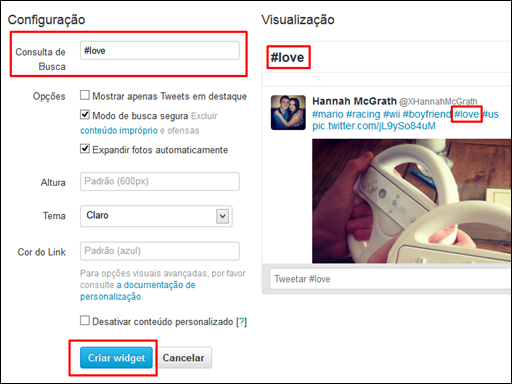
Crie widgets para o seu blog e mostre tudo o que rola no Twitter - Visual Dicas

Depois configure as demais opções, como nos exemplos anteriores e clique no botão [Criar widget].

Copie o código HTML e cole no seu site. Não se esqueça de clicar no botão [Salvar alterações]. Para mudar as dimensões do widget, altere o código como mostramos no primeiro widget, passo 6.

Crie widgets para o seu blog e mostre tudo o que rola no Twitter - Visual Dicas

Veja abaixo o widget funcionando…

Editando seus widgets

Para fazer alterações nos seus widgets postados, basta você entrar na página de configurações do Twitter, acessar o widget desejado e fazer as modificações. O legal disto é que depois de salvar as alterações realizadas você não precisará alterar os códigos inseridos nos seus blogs. Bem fácil, não é?

ATENÇÂO: Se você optou por inserir no código HTML os atributos width e height para dimensionar o widget, você será obrigado a entrar diretamente no código colado no seu blog para fazer as alterações dimensionais.

Então como dissemos, em Configurações selecione [Widgets]. Escolha o widget desejado e clique no botão [Editar]. Nosso exemplo vamos escolher o

Crie widgets para o seu blog e mostre tudo o que rola no Twitter - Visual Dicas

Faça as alterações que desejar e depois clique no botão [Salvar alterações]. Você poderá fazer alterações na Lista, Opções, Tema, Cor do Link. As modificações da Altura não terão efeito se você dimensionou o seu widget acrescentando os atributos width e height no código HTML.

Crie widgets para o seu blog e mostre tudo o que rola no Twitter - Visual Dicas

Você observará então que o widget foi alterado automaticamente.

Crie widgets para o seu blog e mostre tudo o que rola no Twitter - Visual Dicas

Leia também:

Coloque o Fan Box Twitter no seu blog (caixa de fãs do Twitter)

byALF

PROMOÇÃO - Magazine Luiza - NÃO PERCA!

Encontre no blog...

Gostou do Post? Então espalhe!

Quem está curtindo...

Encontre no blog...

Fique mais.... Leia os nossos artigos!!!