
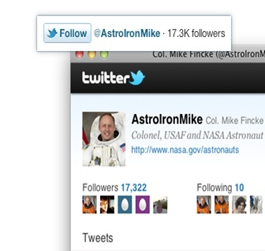
 Botão follow oficial

O botão oficial do Twitter é quase que obrigatório no seu blog. Além de ser esteticamente interessante, os botões de acesso às redes sociais são a chave para a integração, propagação e divulgação do seu site.
O botão Follow oficial (Follow Button) é um pequeno widget que permitirá aos leitores do seu blog, o acesso direto e a integração com o seu perfil no Twitter.
 Quando acessado, abre-se uma janela possibilitando o leitor a seguir o seu perfil (clicando no botão [Follow]) ou visitar o seu perfil no Twitter…

Instalando e otimizando o botão follow
Para inserir o botão no seu blog, tanto no sidebar (barra lateral) como no conteúdo, copie o código e cole no local desejado.
Obs.: Se você tem dúvidas de como inserir o widget no Blogger ou no Wordpress, leia os posts: Como instalar um Widget no seu Blog -(Blogger) e Como inserir Widgets no Wordpress sem a instalação de plugins
1- Código do botão padrão
<iframe allowtransparency="true" frameborder="0" scrolling="no" src="http://platform.twitter.com/widgets/follow_button.html?screen_name=NOME_Twitter" style="width:300px; height:20px;"></iframe>
Substitua NOME_Twitter pelo nome do seu perfil do Twitter.
Como exemplo, vou substituir NOME_Twitter por visualdicas, que é o nosso perfil do Twitter:
2 – Eliminando o contador
Para eliminar o contador, acrescente a expressão &show_count=false na frente do nome do perfil:
<iframe allowtransparency="true" frameborder="0" scrolling="no" src="http://platform.twitter.com/widgets/follow_button.html?screen_name=NOME_Twitter&show_count=false" style="width:300px; height:20px;"></iframe>
Não esqueça, substitua NOME_Twitter pelo nome do seu perfil do Twitter.
3- Alterando o idioma para Português
Para alterar o idioma para o português, acrescente a expressão &lang=pt na frente do nome do perfil:
<iframe allowtransparency="true" frameborder="0" scrolling="no" src="http://platform.twitter.com/widgets/follow_button.html?screen_name=NOME_Twitter&lang=pt" style="width:300px; height:20px;"></iframe>
Da mesma forma, substitua NOME_Twitter pelo nome do seu perfil do Twitter.
4- Alterando a cor do botão
Para alterar a cor do botão, acrescente a expressão &button=grey na frente do nome do perfil. Esta configuração deve ser usada quando o fundo onde será aplicado o botão for com cores escuras…
<iframe allowtransparency="true" frameborder="0" scrolling="no" src="http://platform.twitter.com/widgets/follow_button.html?screen_name=NOME_Twitter&lang=pt&button=grey" style="width:300px; height:20px;"></iframe>
5- Alterando as dimensões da área de aplicação
Para alterar o comprimento da área onde fica instalado o botão follow, mude o valor de Width, e para alterar a altura, o valor de height:
<iframe allowtransparency="true" frameborder="0" scrolling="no" src="http://platform.twitter.com/widgets/follow_button.html?screen_name=NOME_Twitter" style="width:300px; height:20px;"></iframe>
Como exemplo, vamos usar o modelo anterior com as dimensões width=180px e height=30px
6- Conhecendo mais sobre o Follow Button
Bem, para saber mais como otimizar o botão oficial follow do twitter, acesse o link abaixo:
https://dev.twitter.com/docs/follow-button#configure-your-follow-button

Valeu por mais esta dica
ResponderExcluirvoces são d+++++++++++!!!
Oi tudo bem? Tenho uma dúvida, quando posto algum widget no meu blog ele fica muito pequeno, como faço para deixá-lo maiors
ResponderExcluirObrigado pela dica!
ResponderExcluir